File Deep Info · iPhone / iPad / Mac
帮助中心
从第一次导入,到检查详情、清理隐私和保存副本。适用于 iPhone、iPad 与 Mac。
01
导入文件,开始检查
文件添加后会自动开始分析。先选中文件,再查看它的检查结果。
iPhone / iPad
- 点击“+”添加文件,选择“从文件选择”或“从照片选择”。文件选择器支持一次选取多个文件。
- iPhone 点选列表中的文件打开摘要;iPad 可在侧栏切换文件,窄窗口下使用侧栏按钮返回列表。
Mac
- 使用导入按钮选择一个或多个文件,也可以把文件拖入窗口。
- 新增文件在后台依次分析;点击文件列表中的项目切换结果。
02
先读摘要,再查看证据
按真实格式、隐藏内容、嵌入文件和元数据逐项查看,不必从头阅读所有字段。
iPhone / iPad
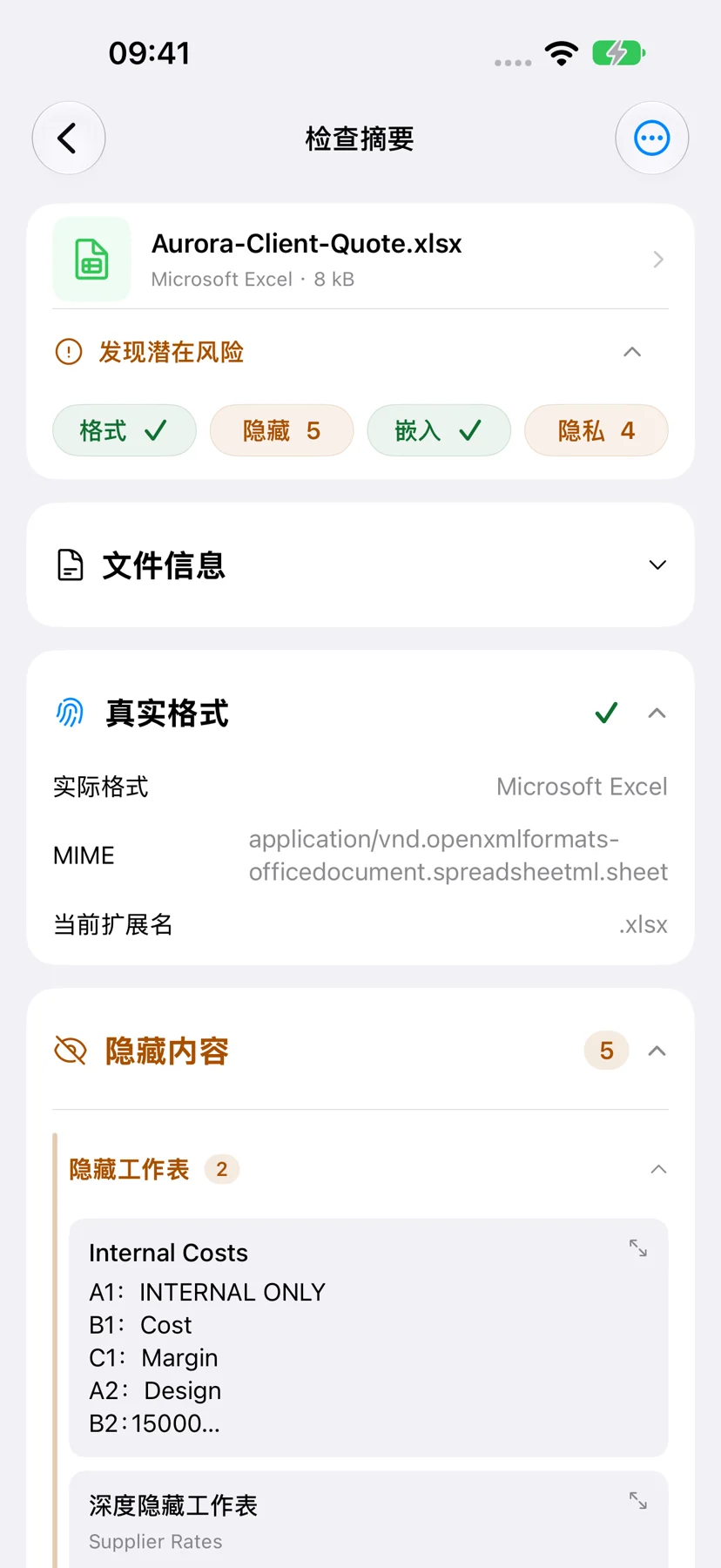
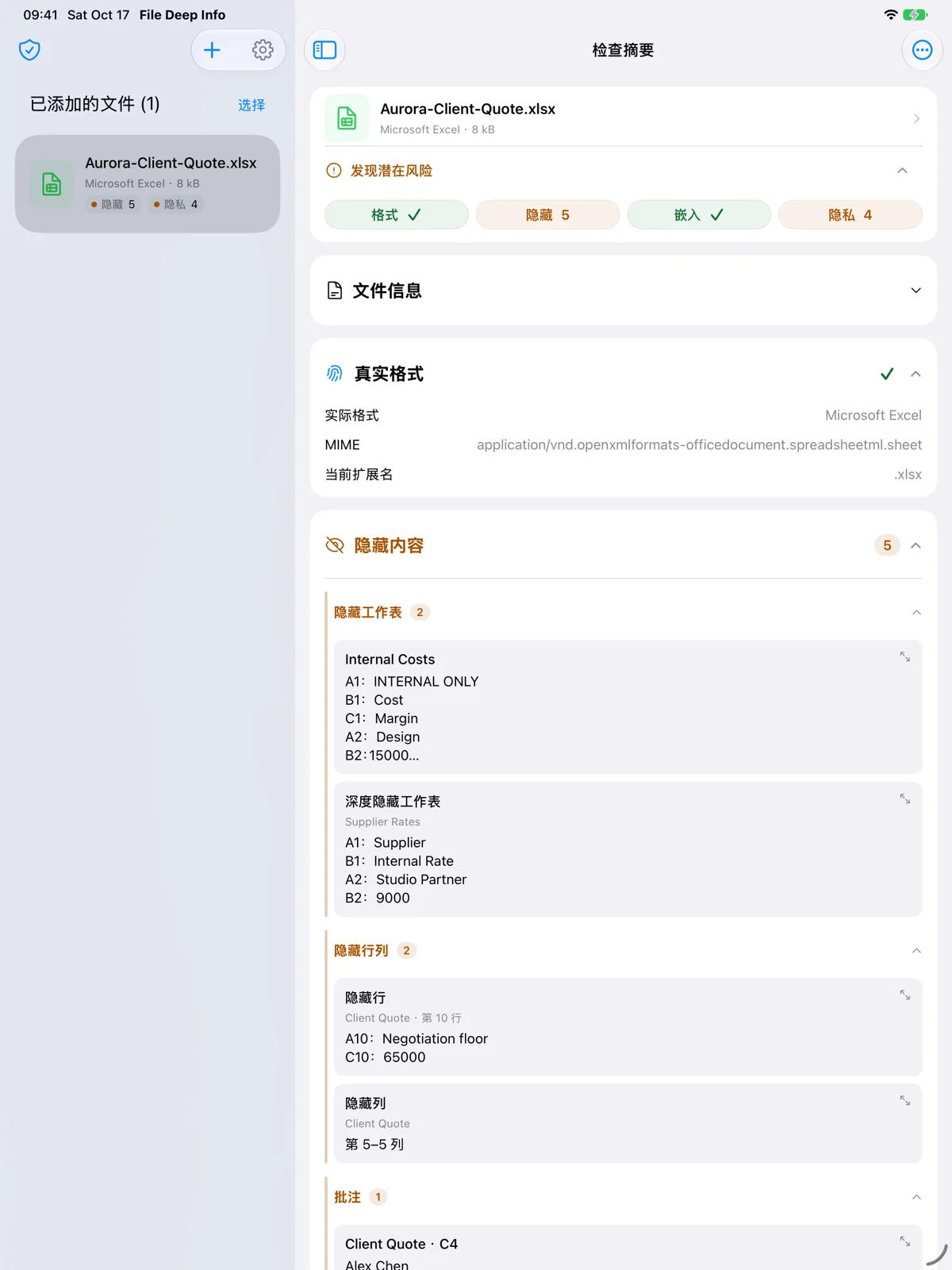
- 在“检查摘要”展开相应栏目,点选具体项目查看详情;点文件标题区域可预览原文件。
- 真实格式用于核对扩展名;隐藏内容用于定位隐藏文字、工作表或备注;元数据用于查看作者、时间、GPS 等字段。
Mac
- 在“概览”查看总体结果和校验值,再切换“隐藏数据”“嵌入对象”或“元数据”。
- 隐藏内容列表支持按表头排序;打开检测项详情,核对具体内容和位置。
查看检查摘要
iPhone 点选文件进入检查摘要;iPad 在空间足够时并排显示文件列表与详情。以下截图来自移动版上架素材。
03
展开文件里的附件
例如 PDF 中包含 ZIP,而 ZIP 中还有 Excel。沿附件树逐层查看,找到需要的文件。
iPhone / iPad
- 展开“嵌入文件”,点选文件预览内容。
- 需要保存时使用导出入口;批量导出时先选择文件,再导出所选项目。导出需要 Pro。
Mac
- 进入“嵌入对象”,展开树状列表,选择对象查看预览。
- 右键对象选择导出;容器可使用批量导出入口。导出及使用系统应用打开对象需要 Pro。
04
选择字段,生成清理副本
清理针对你选择的元数据字段。检查发现的隐藏正文,应回到原编辑应用中修改。
iPhone / iPad
- 展开“元数据”,勾选要移除的字段,也可使用“选择全部隐私字段”。
- 点击“清理并导出”,等待“清理副本已生成”;查看已清理字段和副本检查结果,或打开“预览副本”。
Mac
- 进入“元数据”,勾选可清理字段,然后点击“清理并导出”。
- 在清理结果窗口查看已清理内容及副本的检查结果。原文件保留。
05
保存副本,再用于分享
生成副本后,还需要完成保存操作。将保存后的副本用于发送或提交。
iPhone / iPad
- 在清理结果页点击“存储到文件”,选择保存位置;也可点击“分享”发送副本。
- 保存和分享清理副本需要 Pro;免费版可先生成副本并查看结果。
Mac
- 在清理结果窗口点击“保存副本…”,选择目标文件名和位置。
- 保存需要 Pro。保存完成后可打开所在位置,找到要发送的副本。
06
解锁 Pro 与恢复购买
同一 Apple 账户一次购买 Pro,可在 iPhone、iPad 和 Mac 上使用,无需订阅。
iPhone / iPad
- 进入“设置”,打开 Pro 页面查看权益和购买选项。
- 已经购买时,在 Pro 页面点击“恢复购买”,使用购买时的 Apple 账户。
Mac
- 在应用菜单中打开 Pro 购买入口。
- 已经购买时,使用应用菜单中的“恢复购买”。请使用购买时的 Apple 账户。
07
重新检查与获取帮助
如果显示“未完成”或分析失败,先重新检查该文件。
iPhone / iPad
- 在检查摘要右上角“更多操作”中选择“重新检查”。
- 需要协助时,记录文件类型、操作步骤、应用版本及显示的状态,通过联系页面说明问题。
Mac
- 在“概览”点击重新检查按钮,再核对具体检测项的状态。
- 需要协助时,提供文件类型、操作步骤、应用版本和状态截图。