File Deep Info · iPhone / iPad / Mac
Hilfe-Center
Dateien importieren, Ergebnisse prüfen, Metadaten bereinigen und eine Kopie speichern. Für iPhone, iPad und Mac.
01
Dateien importieren und prüfen
Nach dem Hinzufügen startet die Analyse automatisch. Wählen Sie eine Datei, um ihre Ergebnisse zu sehen.
iPhone / iPad
- Tippen Sie auf + und wählen Sie Dateien oder Fotos aus. Im Dateidialog können Sie mehrere Dateien gleichzeitig wählen.
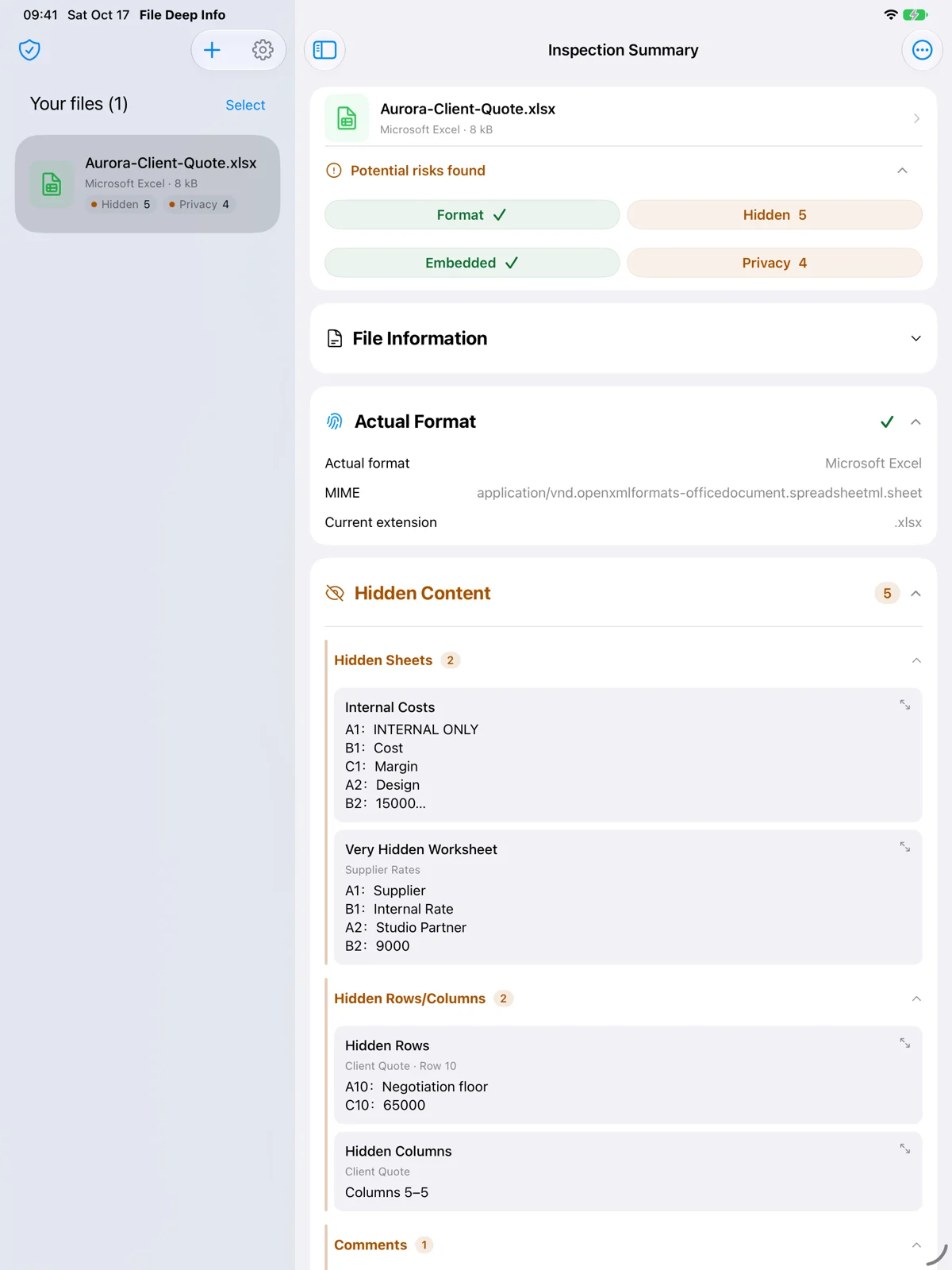
- Auf dem iPhone öffnen Sie die Zusammenfassung durch Antippen einer Datei. Auf dem iPad wechseln Sie Dateien in der Seitenleiste; bei schmalen Fenstern nutzen Sie die Seitenleistenschaltfläche.
Mac
- Wählen Sie über die Importschaltfläche eine oder mehrere Dateien oder ziehen Sie Dateien ins Fenster.
- Neue Dateien werden im Hintergrund analysiert. Wählen Sie einen Eintrag in der Dateiliste, um die Ergebnisse zu wechseln.
02
Von der Zusammenfassung zu den Details
Prüfen Sie tatsächliches Format, versteckte Inhalte, eingebettete Dateien und Metadaten nacheinander.
iPhone / iPad
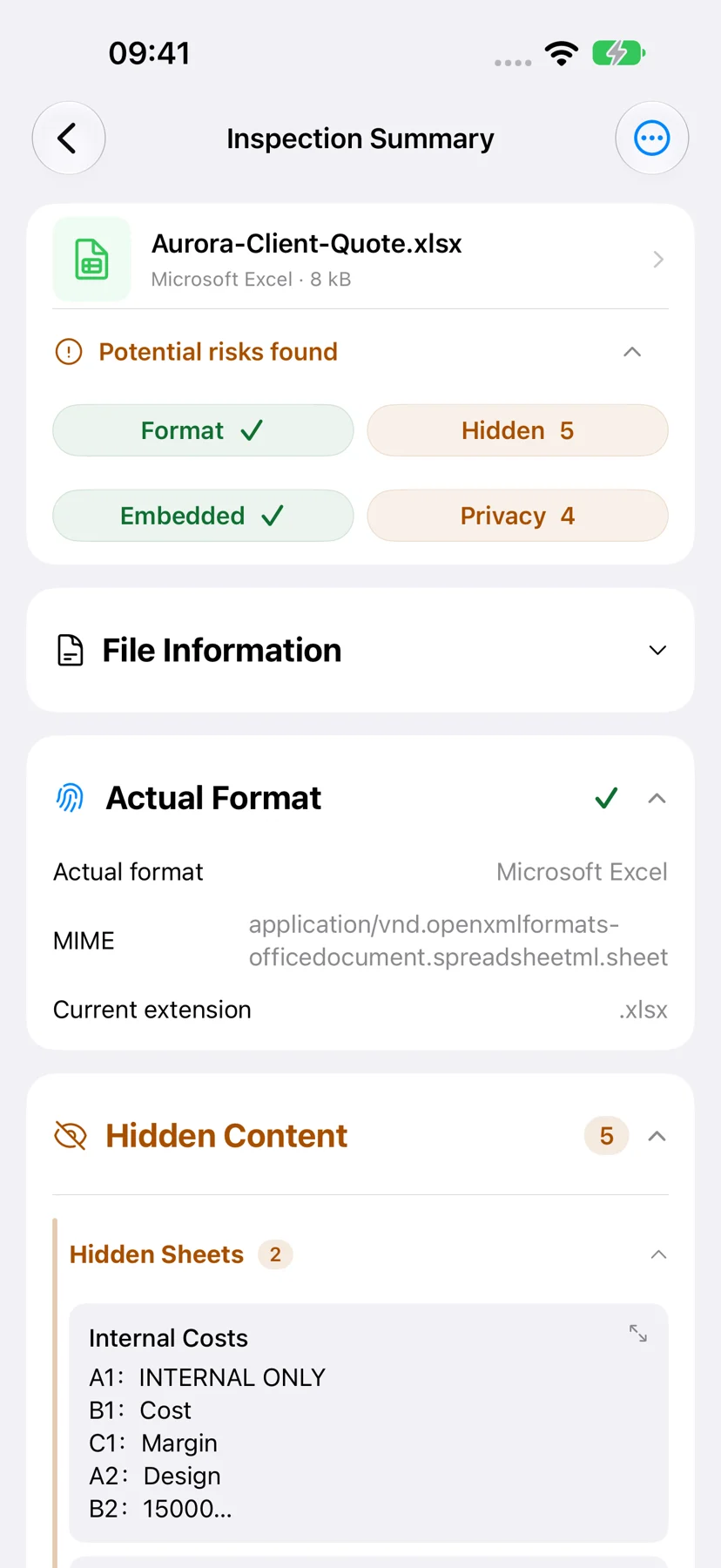
- Klappen Sie einen Bereich der Prüfzusammenfassung auf und tippen Sie auf einen Eintrag für Details. Der Dateikopf öffnet die Vorschau des Originals.
- Das tatsächliche Format dient zum Abgleich mit der Dateiendung. Versteckte Inhalte zeigen etwa Text, Tabellen oder Notizen; Metadaten enthalten Autor, Zeitangaben und GPS.
Mac
- Beginnen Sie mit der Übersicht und den Prüfsummen. Wechseln Sie danach zu versteckten Daten, eingebetteten Objekten oder Metadaten.
- Sortieren Sie die Ergebnisse über die Spaltenüberschriften und öffnen Sie einen Eintrag, um Inhalt und Position zu prüfen.
Die Prüfzusammenfassung lesen
Auf dem iPhone öffnet ein Tippen auf eine Datei die Zusammenfassung. Auf dem iPad stehen Dateiliste und Details bei ausreichend Platz nebeneinander. Die Bilder stammen aus den mobilen App-Store-Materialien.
03
Dateien innerhalb von Dateien ansehen
Ein PDF kann ein ZIP mit einer Excel-Datei enthalten. Folgen Sie dem Anhangsbaum bis zur gewünschten Datei.
iPhone / iPad
- Klappen Sie eingebettete Dateien auf und tippen Sie auf eine Datei zur Vorschau.
- Zum Speichern exportieren Sie die Datei. Für den Sammelexport wählen Sie zuerst die Dateien und exportieren dann die Auswahl. Export erfordert Pro.
Mac
- Öffnen Sie eingebettete Objekte, klappen Sie den Baum auf und wählen Sie ein Objekt zur Vorschau.
- Exportieren Sie ein Objekt per Rechtsklick. Container bieten einen Sammelexport. Export und Öffnen in einer System-App erfordern Pro.
04
Felder auswählen und eine Kopie bereinigen
Die Bereinigung entfernt ausgewählte Metadatenfelder. Versteckte Dokumentinhalte bearbeiten Sie in der ursprünglichen Bearbeitungs-App.
iPhone / iPad
- Öffnen Sie Metadaten und wählen Sie zu entfernende Felder oder alle Datenschutzfelder aus.
- Starten Sie Bereinigung und Export. Prüfen Sie anschließend die entfernten Felder, die neuen Prüfergebnisse oder die Vorschau der Kopie.
Mac
- Wählen Sie unter Metadaten entfernbare Felder und starten Sie Bereinigung und Export.
- Prüfen Sie entfernte Angaben und die Ergebnisse der Kopie im Ergebnisfenster. Das Original bleibt erhalten.
05
Die Kopie speichern und weitergeben
Speichern Sie die erzeugte Kopie abschließend. Verwenden Sie diese gespeicherte Datei zum Senden oder Einreichen.
iPhone / iPad
- Speichern Sie die Kopie auf der Ergebnisseite über den Dateidialog am gewünschten Ort oder senden Sie sie über Teilen.
- Speichern und Teilen bereinigter Kopien erfordern Pro. Das Erzeugen und Prüfen einer Kopie ist kostenlos.
Mac
- Wählen Sie im Ergebnisfenster „Kopie speichern…“ sowie Dateiname und Speicherort.
- Speichern erfordert Pro. Öffnen Sie danach den zugehörigen Ordner, um die Kopie weiterzugeben.
06
Pro freischalten oder einen Kauf wiederherstellen
Ein Pro-Kauf gilt auf iPhone, iPad und Mac mit demselben Apple Account. Kein Abonnement.
iPhone / iPad
- Öffnen Sie in den Einstellungen die Pro-Seite, um Funktionen und Kaufoptionen anzusehen.
- Bei einem bestehenden Kauf wählen Sie dort die Kaufwiederherstellung mit dem beim Kauf verwendeten Apple Account.
Mac
- Öffnen Sie die Pro-Kaufoption im Anwendungsmenü.
- Wählen Sie bei einem bestehenden Kauf „Kauf wiederherstellen“ im Anwendungsmenü mit dem beim Kauf verwendeten Apple Account.
07
Erneut prüfen oder Hilfe erhalten
Prüfen Sie die Datei erneut, wenn eine Prüfung unvollständig ist oder die Analyse fehlschlägt.
iPhone / iPad
- Öffnen Sie oben rechts in der Prüfzusammenfassung das Menü für weitere Aktionen und starten Sie eine erneute Prüfung.
- Notieren Sie für den Support Dateityp, Schritte, App-Version und angezeigten Status und nutzen Sie die Kontaktseite.
Mac
- Nutzen Sie die Schaltfläche zum erneuten Prüfen in der Übersicht und kontrollieren Sie danach den Status der einzelnen Prüfungen.
- Geben Sie dem Support Dateityp, Schritte, App-Version und einen Screenshot des Status an.