File Deep Info · iPhone / iPad / Mac
Centre d’aide
De l’import du premier fichier à l’examen des résultats, au nettoyage des métadonnées et à l’enregistrement d’une copie. Pour iPhone, iPad et Mac.
01
Importer des fichiers et lancer l’inspection
L’analyse démarre automatiquement après l’ajout des fichiers. Sélectionnez un fichier pour consulter ses résultats.
iPhone / iPad
- Touchez le bouton + et choisissez des fichiers ou des photos. Le sélecteur permet de choisir plusieurs fichiers à la fois.
- Sur iPhone, touchez un fichier dans la liste pour ouvrir son résumé. Sur iPad, changez de fichier dans la barre latérale ; utilisez le bouton de la barre latérale dans une fenêtre étroite.
Mac
- Utilisez le bouton d’import pour sélectionner un ou plusieurs fichiers, ou glissez-les dans la fenêtre.
- Les nouveaux fichiers sont analysés en arrière-plan. Sélectionnez un fichier dans la liste pour afficher ses résultats.
02
Lire le résumé, puis examiner les détails
Examinez successivement le format réel, les contenus cachés, les fichiers incorporés et les métadonnées.
iPhone / iPad
- Dépliez une section du résumé et touchez un élément pour afficher ses détails. Touchez l’en-tête du fichier pour prévisualiser l’original.
- Le format réel vérifie l’extension ; les contenus cachés révèlent textes, feuilles ou notes ; les métadonnées affichent notamment l’auteur, les dates et les coordonnées GPS.
Mac
- Commencez par la vue d’ensemble pour les résultats et sommes de contrôle, puis ouvrez les données cachées, les objets incorporés ou les métadonnées.
- Triez les résultats à l’aide des en-têtes de colonne et ouvrez un élément pour examiner son contenu et son emplacement.
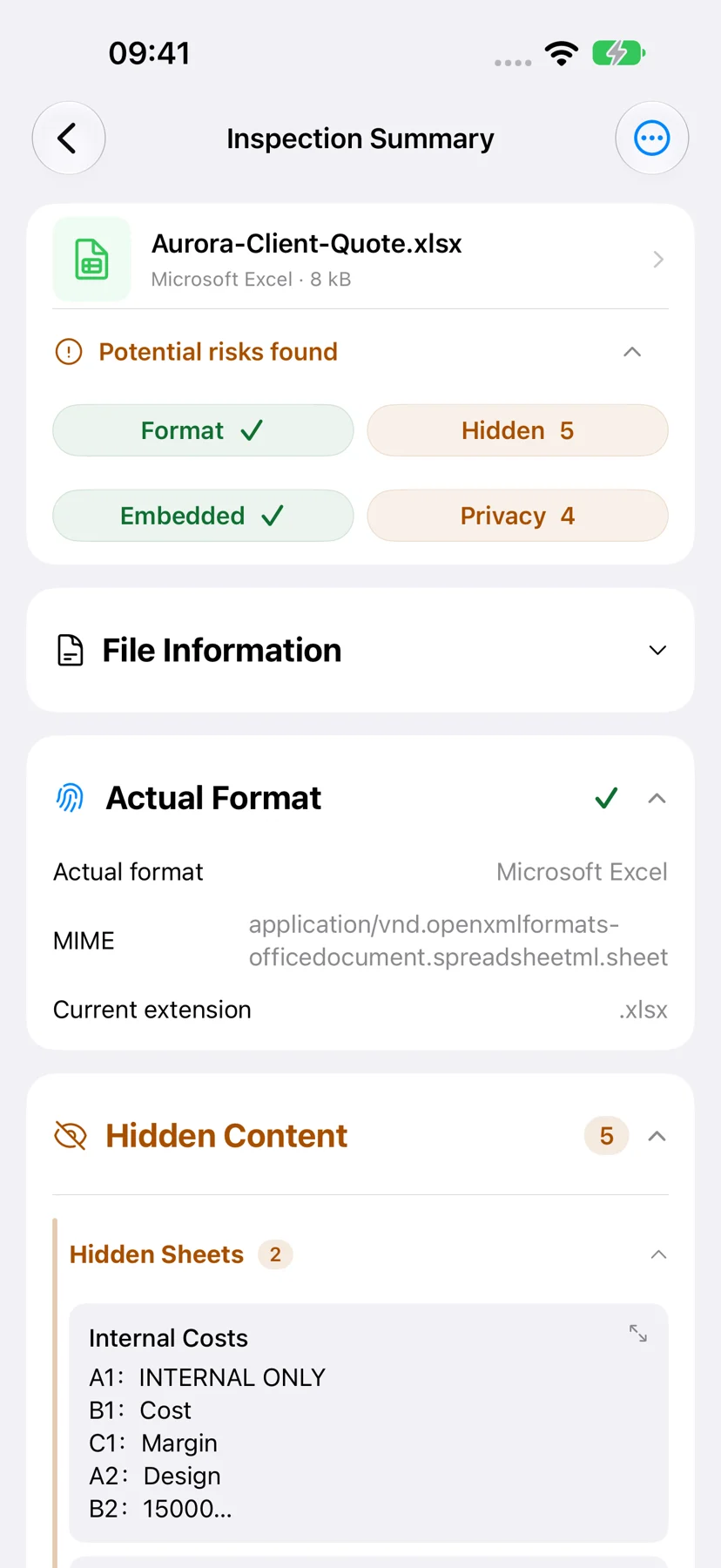
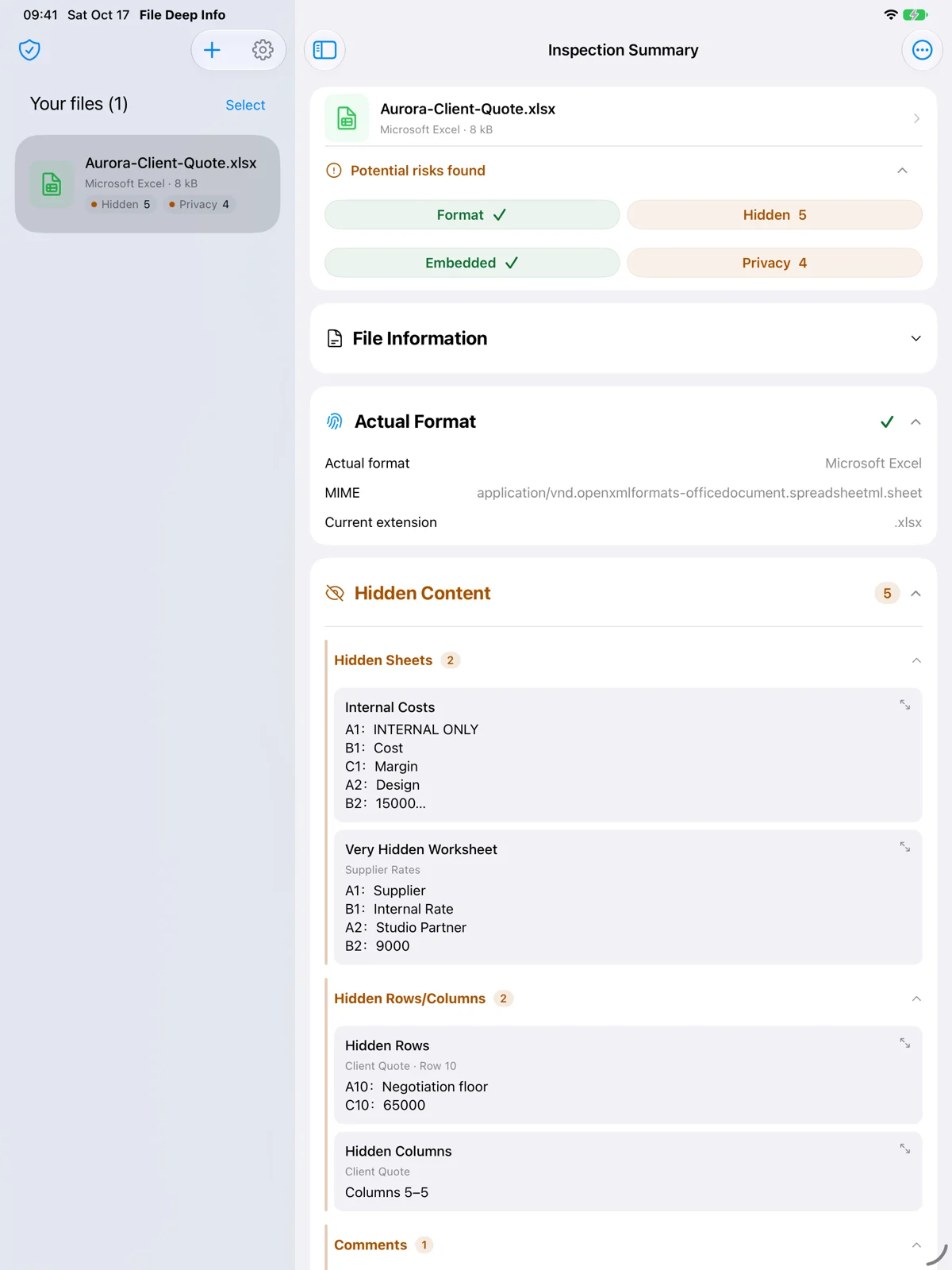
Lire le résumé de l’inspection
Sur iPhone, touchez un fichier pour ouvrir son résumé. Sur iPad, la liste et les détails s’affichent côte à côte lorsque l’espace le permet. Ces captures proviennent des visuels App Store de l’application mobile.
03
Explorer les fichiers dans les fichiers
Un PDF peut contenir un ZIP renfermant un fichier Excel. Parcourez l’arborescence pour trouver le fichier souhaité.
iPhone / iPad
- Dépliez les fichiers incorporés et touchez un fichier pour le prévisualiser.
- Utilisez l’export pour enregistrer un fichier. Pour un export par lot, sélectionnez d’abord les fichiers, puis exportez la sélection. L’export nécessite Pro.
Mac
- Ouvrez les objets incorporés, dépliez l’arborescence et sélectionnez un objet pour le prévisualiser.
- Faites un clic droit sur un objet pour l’exporter ; les conteneurs proposent un export par lot. L’export et l’ouverture dans une application système nécessitent Pro.
04
Choisir les métadonnées et créer une copie nettoyée
Le nettoyage supprime les champs de métadonnées sélectionnés. Modifiez les contenus cachés du document dans son application d’édition.
iPhone / iPad
- Dépliez les métadonnées et sélectionnez les champs à supprimer, ou sélectionnez tous les champs privés.
- Touchez la commande de nettoyage et d’export. Une fois la copie prête, examinez les champs supprimés et les nouveaux résultats d’inspection, ou prévisualisez la copie.
Mac
- Ouvrez les métadonnées, sélectionnez les champs supprimables et choisissez la commande de nettoyage et d’export.
- Examinez les informations supprimées et les résultats d’inspection de la copie dans la fenêtre des résultats du nettoyage. L’original est conservé.
05
Enregistrer la copie avant de la partager
Après avoir créé la copie, terminez son enregistrement. Envoyez ou soumettez la copie enregistrée.
iPhone / iPad
- Dans les résultats du nettoyage, choisissez l’enregistrement dans Fichiers et une destination, ou utilisez le partage pour envoyer la copie.
- L’enregistrement ou le partage d’une copie nettoyée nécessite Pro. Vous pouvez créer la copie et consulter ses résultats gratuitement.
Mac
- Choisissez l’enregistrement d’une copie dans la fenêtre des résultats, puis indiquez son nom et sa destination.
- L’enregistrement nécessite Pro. Ensuite, ouvrez le dossier de destination pour retrouver la copie à envoyer.
06
Débloquer Pro ou restaurer un achat
Un seul achat Pro fonctionne sur iPhone, iPad et Mac avec le même compte Apple. Sans abonnement.
iPhone / iPad
- Ouvrez les réglages, puis la page Pro pour consulter les fonctionnalités et options d’achat.
- Si vous avez déjà acheté Pro, restaurez les achats depuis la page Pro avec le compte Apple utilisé pour l’achat.
Mac
- Ouvrez l’option d’achat Pro dans le menu de l’application.
- Si vous avez déjà acheté Pro, utilisez la restauration des achats dans le menu de l’application avec le compte Apple utilisé pour l’achat.
07
Relancer l’inspection ou obtenir de l’aide
Si un contrôle est incomplet ou si l’analyse échoue, relancez l’inspection du fichier.
iPhone / iPad
- Ouvrez le menu d’actions supplémentaires en haut à droite du résumé et choisissez de relancer l’inspection.
- Pour contacter l’assistance, notez le type de fichier, les étapes, la version de l’application et l’état affiché, puis utilisez la page Contact.
Mac
- Utilisez le bouton de nouvelle inspection dans la vue d’ensemble, puis examinez l’état de chaque contrôle.
- Pour l’assistance, indiquez le type de fichier, les étapes, la version de l’application et joignez une capture de l’état affiché.